
形态
刘海、简约与动态:每块屏幕的 HUD 停在哪里,静止时显示什么,以及怎样切换和挪动。
每块屏幕各用一种形态,位置与外观也各自保存。有刘海的屏幕默认是刘海,其余屏幕默认是动态。三种形态悬停后打开的是同一个面板,请求与提醒也都会出现在 HUD 上。
| 形态 | 停在哪里 | 静止时 |
|---|---|---|
| 刘海 | 顶部中央,围绕刘海。没有刘海的屏幕会在那里画一条替代条。 | 刘海周围的光晕 |
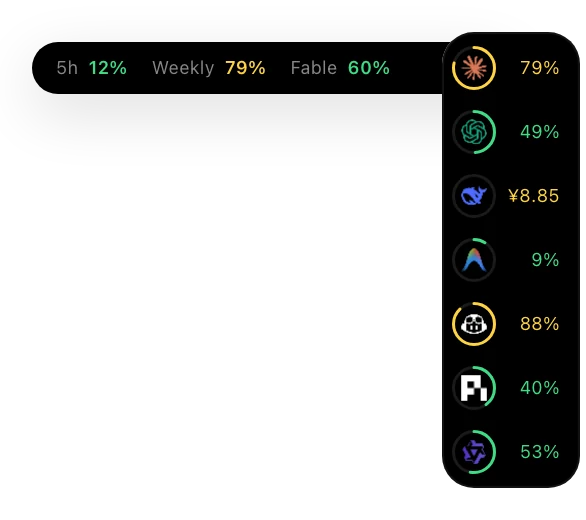
| 简约 | 停在任意屏幕边缘的小型悬浮面板 | 每个 agent 的图标外套一个圆环,画的是它用量最高的那项额度,旁边写着数字。没有光晕。 |
| 动态 | 沿任意屏幕边缘排开的一排 agent 图标 | 图标,背后是光晕。agent 工作时,它的图标变成 Bot。 |
刘海


光晕围绕刘海,提醒与请求从刘海处展开。刘海形态不显示图标。在实体刘海处,浅色外观下静止的这一行也保持纯黑,和摄像头区域连成一体。
简约


每个 agent 一个图标、一个圆环。圆环是这个 agent 用量最高的额度窗口,旁边的数字是这个窗口的百分比;按余额计费的 agent(例如 DeepSeek)显示余额,两者都没有的显示过去 24 小时的用量。有额度窗口的 agent 排在前面,其次是只按余额计费的。
显示圆环与显示数字可以分别关掉。简约形态不画光晕。
动态


Agent HUD 在你 Mac 上找到的 agent 图标沿边缘排开,背后是光晕。有额度的 agent 排在前面,其次是过去一天里有会话的,最新的在前,再往后是其余的。
agent 工作时,它的图标变成 Bot,表现出它在思考、工作还是在等你。提醒或请求从发出它的 agent 图标里出来,其他图标留在原处。macOS 开启「减弱动态效果」后,图标保持静止,光晕停在静止画面。
切换形态
打开设置 → 显示。
有多块屏幕时,在显示器菜单里选中要设置的那块。
在屏幕下的 HUD 形态一行,选择刘海、简约或动态。
拖动刘海,也会把这块屏幕切换为动态。把有刘海的屏幕从刘海换成简约或动态时,HUD 会移到顶部左侧,不被刘海挡住。
挪动位置
- 拖动 HUD 到任意边缘的任意位置,松手后停靠在最近的边缘。
- 停在左右两侧时,图标从上往下排,面板朝屏幕内侧展开。
- 设置 → 显示里的重置位置把 HUD 放回这块屏幕的顶部。
刘海形态固定在顶部中央。
按 agent 分开
简约与动态形态下,设置 → 显示里的按 agent 分开让每个 agent 有自己的面板:悬停某个图标,只展开这个 agent 的面板,不再展开全部 agent 的面板。默认关闭。
多块屏幕
- 每块屏幕各自保存形态、位置、大小、外观与光晕。改动一块屏幕,不会挪动另一块屏幕上的 HUD;外接显示器重新接上,也会回到你离开时的样子。
- 提醒和新请求出现在指针所在的那块屏幕上。已经在某块屏幕上显示的请求,会留在那里直到你回应。
- 在发布构建上实测,每块屏幕的 HUD 另占单核 0.5%–7% 的 CPU 与 70–170 MB 内存。
大小、外观与光晕的设置见外观。
最后更新于