iPhone
在 iPhone 上查看 Mac 的额度、Token 统计、会话与小组件,同一网络下免费使用;Agent HUD Remote 把它们带到任何网络。
iPhone 版 Agent HUD 显示 Mac 上的 Agent HUD 发行版读到的内容:每个额度及其重置时间、余额、Token 统计与会话,一台 Mac 或多台都可以。和 Mac 在同一个网络里时,这些都免费使用。Agent HUD Remote 把同样的内容带到任何网络,并加上对话、请求、提醒与实时活动。
| iPhone | iOS 17 或更新版本。从 App Store 下载。 |
| Mac | 从 agenthud.app/mac 下载的 Agent HUD 发行版。见在 Mac 上安装。 |
| 账户 | 不需要注册。配对在你的网络里完成,Remote 用的是你自己的 iCloud。 |
先用示例数据看看
还没有连接 Mac 时,应用打开的是一页欢迎,有两个选择:
- 通过示例数据体验:整个应用用示例 Mac 运行,顶部有横幅标明是示例数据。它不读写任何东西:不碰 iCloud、小组件、Apple Watch 与实时活动,你的设置也保持原样。横幅上可以退出,也可以接着去连接 Mac。
- 连接我的 Mac:打开连接你的 Mac。Mac 上还没有 Agent HUD 时,开始之前里的发送链接到 Mac 会把下载链接发给 Mac。
在同一网络里连接
配对免费。配对后,只要两台设备在同一个网络里,iPhone 就直接读取 Mac。
在 Mac 上打开 Agent HUD 的设置 → 局域网,打开局域网共享。在你打开之前,它一直是关着的。
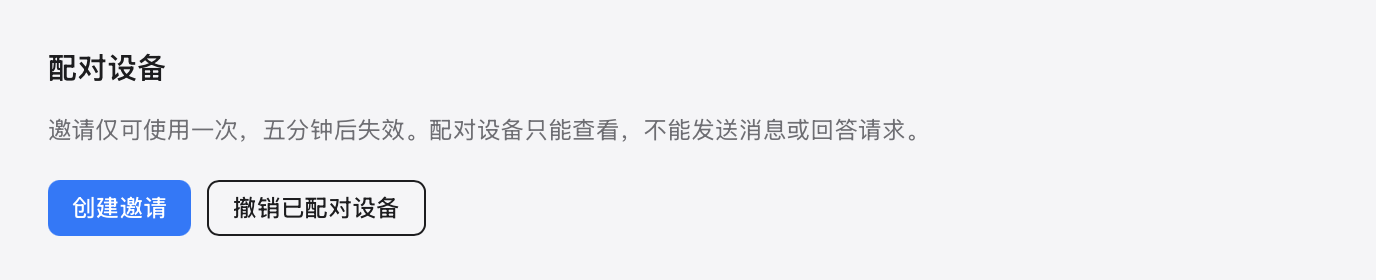
在配对设备下点创建邀请,会出现一个二维码和一条配对链接。邀请只能用一次,五分钟后失效。

在 iPhone 上打开设置 → 本地网络 → 扫描 Mac 二维码,把相机对准二维码;用系统的「相机」应用扫描也可以。iOS 询问本地网络权限时,选择允许。
这台 Mac 随后出现在已配对的 Mac 里。
- iPhone 通过 TLS 读取 Mac,配对时固定校验 Mac 的证书。这条路径不经过 Agent HUD 的服务器。
- 配对的 iPhone 只能查看,不能发消息,也不能回答请求;这些需要 Agent HUD Remote。
- 要解除配对,在 iPhone 上点取消配对,或者在 Mac 上点撤销已配对设备。
源码构建
从 GitHub 源码构建的版本在网络里共享额度、余额与 Token 统计,不共享会话。
能看到什么
首页
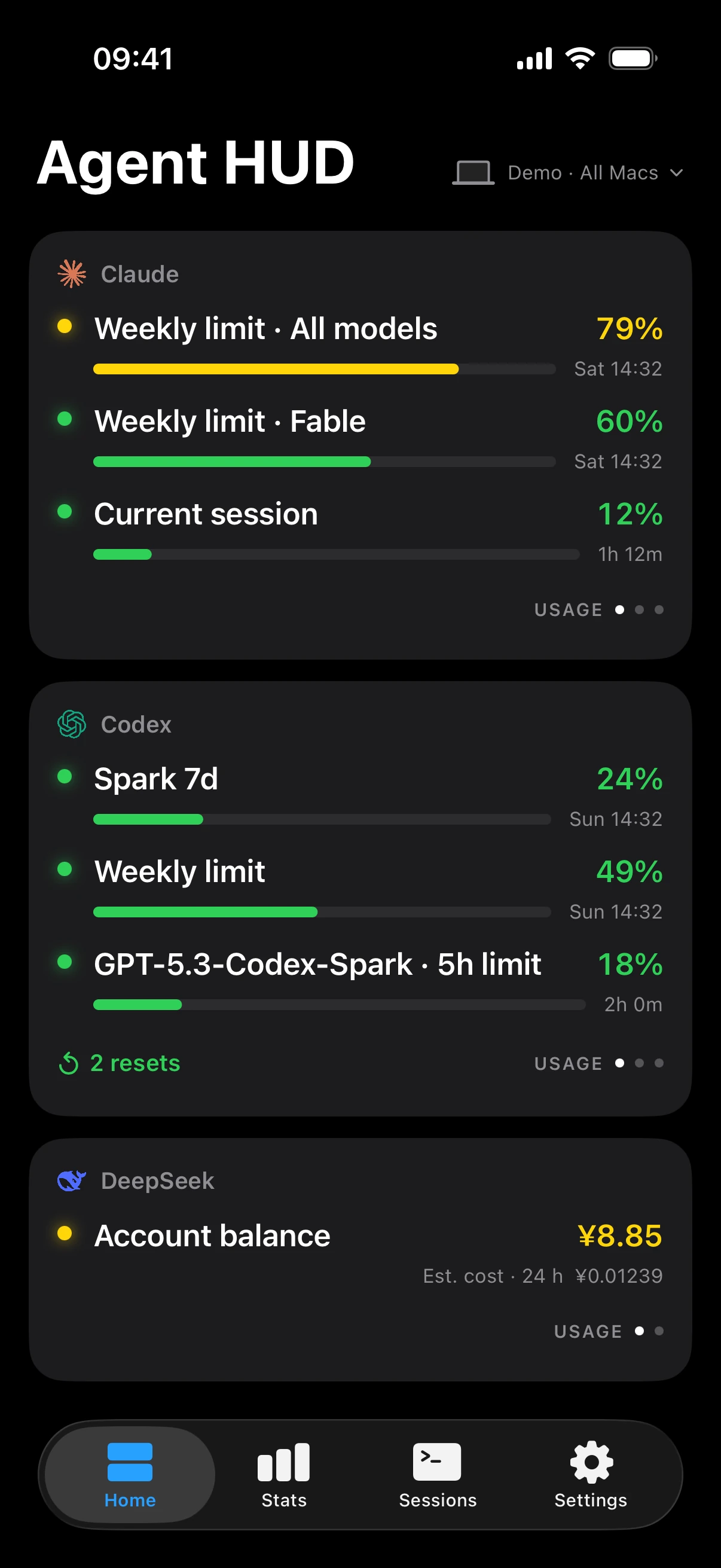
每个账户一张卡片:每个额度窗口的已用比例与重置时间、DeepSeek 的余额,以及 Codex 可用的重置次数。左右滑动卡片,可以翻到各窗口的消耗速度,再翻到每小时 Token。右上角选所有 Mac 或其中一台。下拉即可刷新。
统计
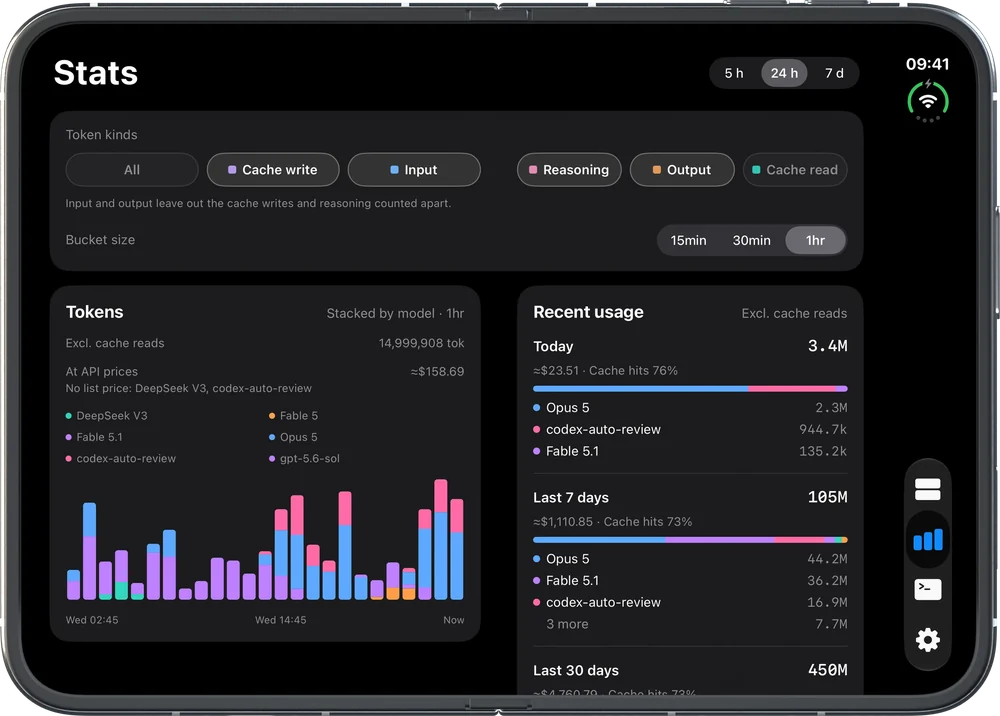
- 按模型的 Token:过去 5 小时、24 小时或 7 天,柱宽 15 分钟、30 分钟或 1 小时。可以选择计入哪几类 Token;缓存读取默认不计入,需要时自己加上。
- 最近用量:今天、近 7 天与近 30 天,各自的 Token、估算费用、缓存命中率与用得最多的三个模型。
- 活动:近 7 天里 agent 在哪些钟点工作。
费用按各厂商的标价估算,标有 ≈,不是实际扣费。
会话
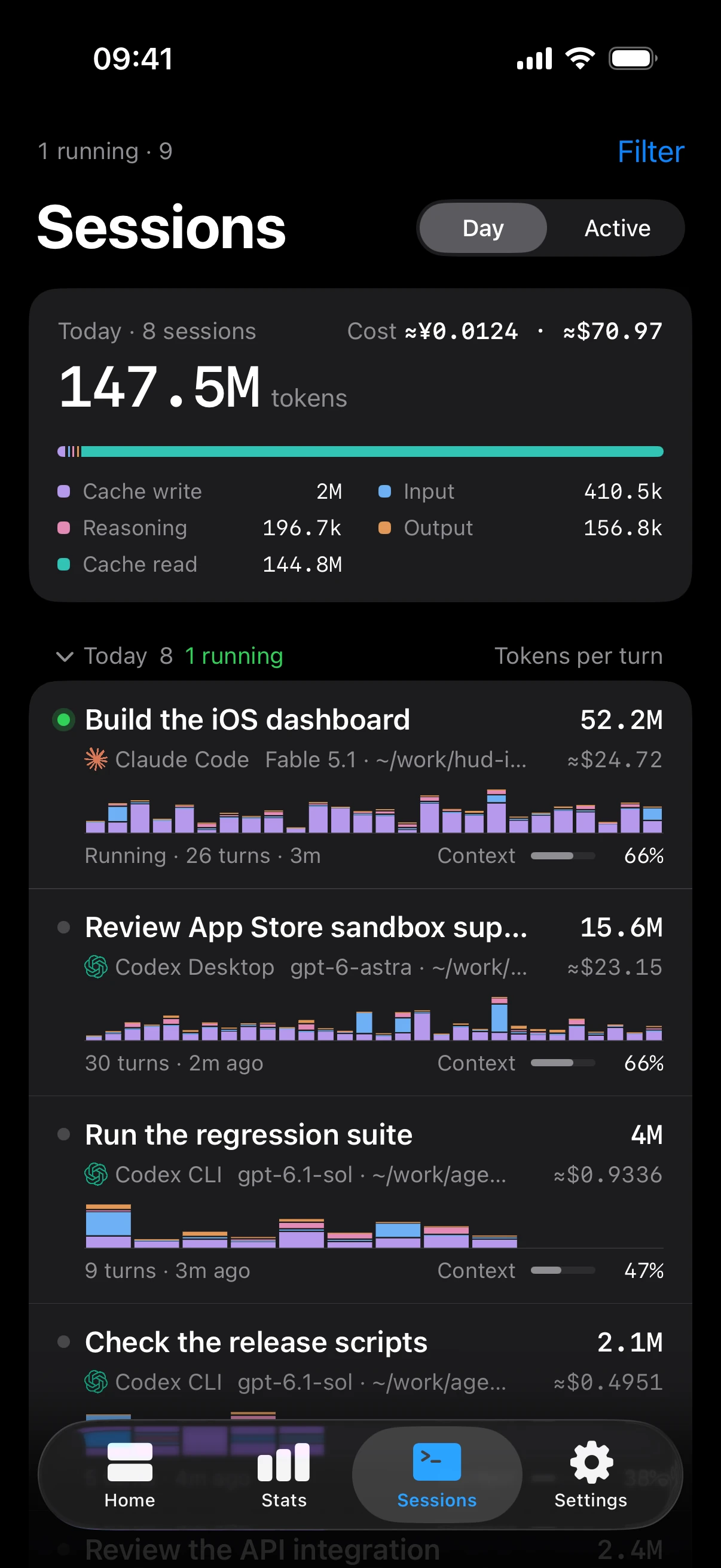
各台 Mac 近 7 天的会话,按最后活跃的日期分组,上方的卡片是今天各类 Token 与费用。切到活跃只看近 24 小时有活动或仍在运行的会话。可以按 Mac、应用与模型筛选。
点进一个会话,能看到每一轮的 Token、上下文窗口占了多少、费用与缓存命中。
不止一台 Mac
每台 Mac 读取的是它自己上面的 agent,所以一个会话出现在运行它的那台 Mac 名下,Token 历史也各自保存。额度属于账户:两台 Mac 登录同一个账户,读到的是同一组窗口,iPhone 上这个账户只出现一次,用最新的那次读数。
小组件
| 小组件 | 显示 | 尺寸 |
|---|---|---|
| Agent HUD | 一个 agent 的额度、余额与费用,或它 24 小时的 Token | 小号与中号;锁定屏幕上的圆形、单行与矩形 |
| Token 图表 | 所有 agent、所有 Mac 过去 24 小时的 Token,按模型堆叠 | 小号与中号 |
从主屏幕或锁定屏幕的小组件库里添加,待机显示里也能看到。长按小组件,可以给它单独指定 agent 和账户。跟随应用的小组件,按设置 → 小组件里的主要 agent 与显示内容显示。小组件免费使用。
选择 iPhone 显示什么
设置 → 显示 → 在此 iPhone 上显示可以隐藏一个 agent,或它的某个额度窗口、重置次数或余额。隐藏的行同样不出现在小组件和 Apple Watch 上,但仍会发出提醒:iPhone 显示什么,不影响哪些 agent 会提醒你。
通知与实时活动
两者都需要 Agent HUD Remote。
- 设置 → 通知 → 横幅通知打开提醒横幅。在你打开之前,它一直是关着的;这个开关对同一 Apple 账户下的所有设备生效。第一次打开时 iOS 会请求通知权限。发送测试通知用来确认横幅能送达。
- 有新回复、额度快用完、已用完或已重置、Codex 账户新增了重置次数,以及有请求在等你时,都会提醒。最近事件保留 7 天。
- 设置 → 实时活动 → 显示运行中的会话把运行中的会话放到锁定屏幕和灵动岛上。在 iOS 18 与 watchOS 11 或更新版本上,它们也会出现在 Apple Watch 的智能叠放里。
iPhone Duo
在展开的 iPhone Duo 上,首页、统计与会话以折痕为界分成两栏。会话页一侧是列表,另一侧是你选中的会话。外屏和其他 iPhone 一样,显示一栏。
离开这个网络之后
配对的 Mac 只在同一网络里能连上时显示。想在出门后继续看到你的 Mac,并且回答请求、给 agent 发消息,见 Agent HUD Remote。手表的用法见 Apple Watch。
最后更新于