
Apple Watch
手腕上的额度、Token 与最近会话,来自配对的 iPhone,免费使用;有 Agent HUD Remote 时,还能看回复、回答请求、说出提示词。
Apple Watch 版 Agent HUD 随 iPhone 应用一起安装。它列出你的 agent,以及各自的额度圆环、Token 与最近会话,数据来自配对的 iPhone,免费使用。有 Agent HUD Remote 时,手表还能显示会话的最新回复并朗读出来,回答请求,用语音回复,也能把你说出的提示词变成 Mac 上的新会话。
手表应用需要 watchOS 10 或更新版本,配对的 iPhone 上要装有 Agent HUD。
免费与 Remote
| 手表上 | 免费 | 有 Remote |
|---|---|---|
| agent 及其额度圆环、重置次数与余额 | ✓ | ✓ |
| 24 小时、7 天与 30 天的 Token | ✓ | ✓ |
| 最近会话及其统计 | ✓ | ✓ |
| 会话的最新回复,可朗读 | ✓ | |
| 回答工具调用、提问与计划 | ✓ | |
| 用语音回复 Claude Code 与 Codex | ✓ | |
| 说出提示词,开新会话 | ✓ | |
| 提醒,以及智能叠放里运行中的会话 | ✓ |
一眼看到你的 agent
首屏列出你的 agent。每一行有一个圆环标记和一个数字:离上限最近的那个窗口的已用比例,配上距重置的短倒计时。只有余额的 agent 显示余额与还能用多久;两样都没有的,显示近 24 小时的 Token。行尾标出有几个会话在等批准,没有时标出几个在运行。
点一个 agent,再转动数码表冠翻页:
- 圆环:这个账户的全部额度窗口。往下滚是用量详情:各窗口的已用比例与倒计时、Codex 的重置次数及到期时间、余额及其 24 小时与 7 天的预计费用。
- Token:这个 agent 在 24 小时、7 天或 30 天里按模型的 Token。点一个模型,只看它。
- 最近会话:近 24 小时有活动或仍在运行的会话。点一条进入它的页面。
手表显示的是 iPhone 最近一次从 Mac 读到的内容,所以它跟着 iPhone 走:和 Mac 在同一个网络里,或者有 Remote 时在任何地方。
会话页
没有 Remote 时,会话页显示它的统计:Token、模型、应用、所在 Mac、缓存读取,以及开始与最后活动的时间。
有 Remote 时,页面先显示最后发生的事,紧跟着是可以做的操作:
- 等你处理的请求,附带命令、路径、改动的行、提问或计划。
- 否则是 agent 的最后一条消息。旁边的扬声器按钮会朗读它,代码与表格各用一句短话带过。
- agent 不在工作、也没有请求在等时,语音回复用你自己的话回复这个会话。
手表向 iPhone 取最新回复;iPhone 不在身边时,手表自己读取 iCloud。
回答请求
| 请求 | 在手表上 |
|---|---|
| 工具调用 | 允许一次或拒绝 |
| 提问 | 选一个选项,或者点其他,再选录音或打字,然后用这个回答 |
| 计划 | 批准,或者继续规划,手表会问要改什么? |
手表自己把回答写进 iCloud,所以 iPhone 不在身边也能回答。请求刚出现的一秒内,按钮不接受点按,免得本来要点别处的手指误答了它。
说出提示词
在 agent 列表上向左滑到提示词,点说出提示词。
开始说。一条提示词最长 12 小时,说完点停止。
iPhone 在本机把语音转成文字,手表显示出来。你看过之前,什么都不会发出。重新说重录一条,语言按钮用另一种语言重新识别,编辑打开系统的文字输入。
点要发给的 agent:只有一个 agent 时是发送给 Codex 这样的按钮,多个时每个 agent 一个按钮。Mac 上随即开始一个新会话,落在一个单独的任务文件夹里。
会话一到手表,这一屏就换成它的会话页:上面是你的提示词,下面是 agent 的回复。语音回复接着这个会话说,新对话开始另一条提示词。
iPhone 不在身边时,提示词先存在手表上,等两台设备再次连上时送达。
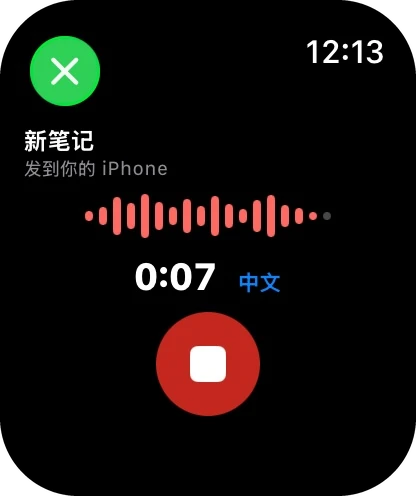
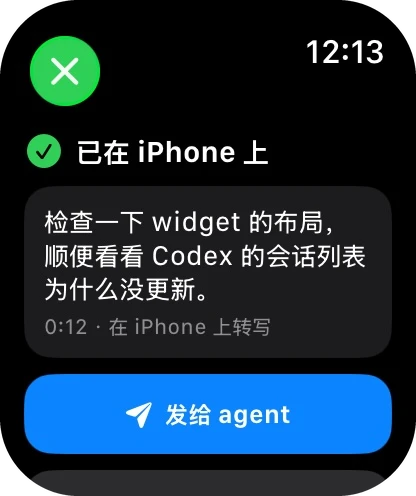
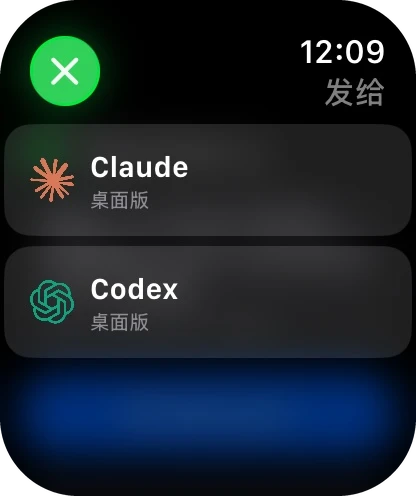
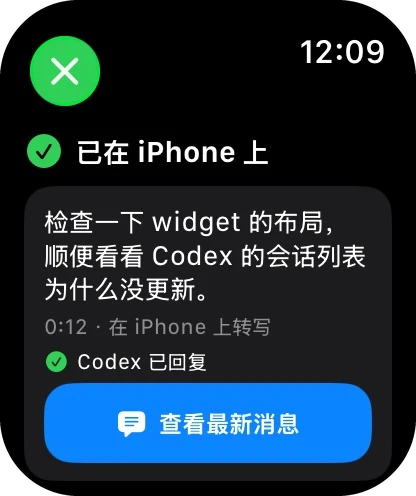
语言。 手表按它自己的语言识别,也可以换成英文与简体中文中的另一种。你的选择会留到下一次录音。
iPhone 上的录音。 每段录音都保存在 iPhone 上,在会话 → 录音(声波按钮)里。提示词保留到你删除为止,回复会话的录音 7 天后删除。音频只留在 iPhone 上,发到 Mac 的只有你发送的文字。
语音回复
对一个会话的语音回复最长 3 分钟。它需要 iPhone 在附近,因为是 iPhone 把语音转成文字;你确认后,iPhone 立即发出。
设置语音
- 第一次录音时,手表会请求麦克风权限。
- 语音识别在 iPhone 上进行。在 iPhone 应用里,设置 → Apple Watch → 语音输入会在 Apple Watch 装好 Agent HUD 后自动开启;如果你拒绝过,这里会给出前往 iPhone 系统设置的入口。
提醒与实时活动
手表上的提醒是 iPhone 横幅的镜像,在 iPhone 的设置 → 通知 → 横幅通知里打开。点一条关于某个会话的提醒,会打开那个会话的页面。在 watchOS 11 与 iOS 18 或更新版本上,运行中的会话也会出现在智能叠放里。两者都需要 Agent HUD Remote。
最后更新于